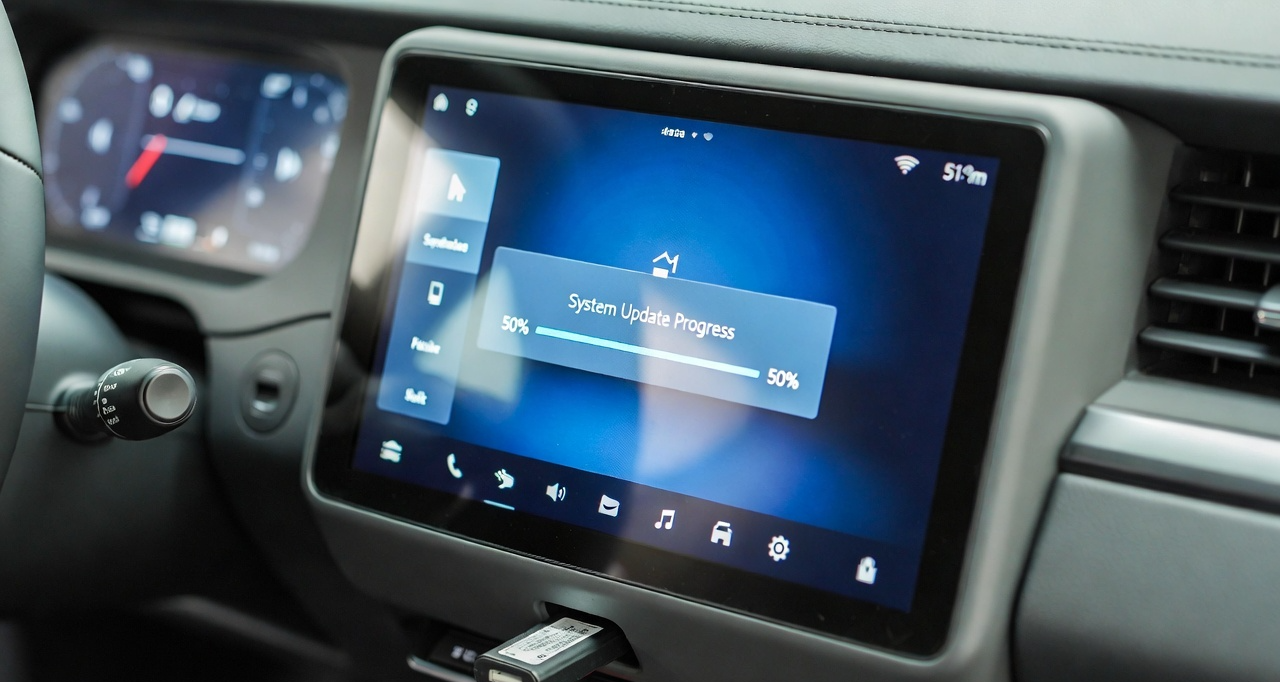
르노코리아의 S-Link나 Easy Connect 시스템은 미묘한 과정 하나라도 놓치면 말썽을 일으키곤 하죠. 그래서 제가 2025년 최신 버전 기준으로 **'qm6내비게이션업데이트'**를 **오류 없이 100% 성공하는 DIY 완벽 가이드**를 준비했습니다. 수많은 QM6 오너들이 검증한 *숨겨진 오류 해결 꿀팁*까지 싹 다 정리했으니, 이 글 하나로 내비 업데이트 마스터가 되어보시죠! 👍
1. 성공적인 'qm6내비게이션업데이트'를 위한 필수 준비물 체크리스트 📌
르노코리아 QM6 내비 업데이트는 공식적으로 'T맵 홈페이지'에서 진행을 하고 있으며, 업데이트 성공은 90% 이상 준비 과정에 달려 있습니다. 특히 USB 사양과 포맷 형식은 절대 놓치지 마세요. 이게 안 되면 다음 단계로 넘어갈 수가 없답니다.


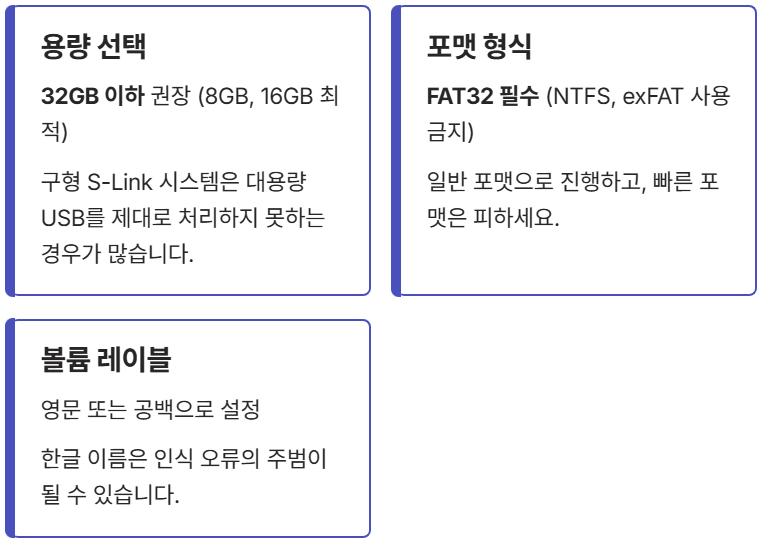
1.1. USB 드라이브 최적화: 용량 및 포맷 형식 완벽 설정 가이드
- **용량:** **32GB 이하** (8GB, 16GB 권장)
- **포맷:** **FAT32** (NTFS, exFAT 절대 사용 금지)
- **볼륨 레이블:** 영문 또는 공백으로 설정하는 것이 좋습니다. 한글 이름은 인식 오류의 주범이 될 수 있어요.
왜 32GB를 넘으면 안 되냐고요? 구형 S-Link 시스템은 대용량 USB 메모리를 제대로 처리하지 못하는 경우가 많기 때문이에요. 포맷은 반드시 FAT32로 통일해 주세요.

1.2. 차량 시스템 버전 확인: 내 차에 맞는 업데이트 파일 찾기
QM6는 연식에 따라 **S-Link (구형)**와 **Easy Connect (신형)** 두 가지 내비 시스템을 사용합니다. 내 차 시스템에 따라 다운로드 프로그램이 다르기 때문에 정확히 확인해야 해요.
| 시스템 | 해당 차량 | 사용 툴 |
|---|---|---|
| S-Link | 초기~중기 모델 | R-Link Toolbox |
| Easy Connect | 최신 모델 (9.3인치) | Easy Connect Toolbox |
2. 2025년 최신 버전, QM6 내비 업데이트 DIY 단계별 절차 (PC & 차량) 🛠️
2.1. PC 작업: 업데이트 파일 다운로드 및 USB 생성 4단계
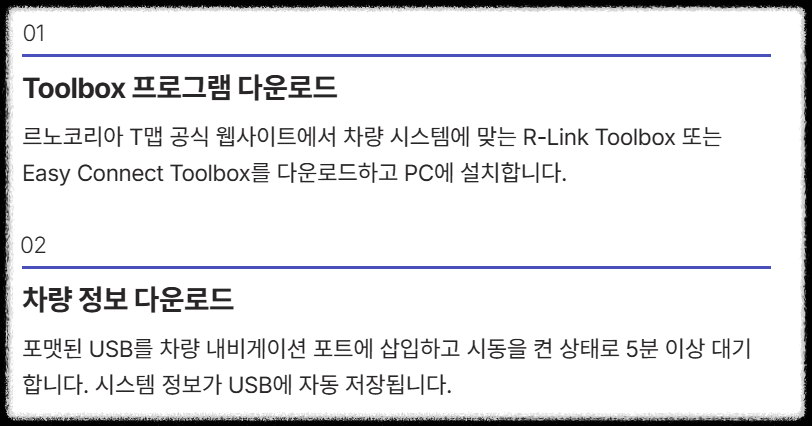
- [1단계] 르노코리아 T 맵 공식 웹사이트에 접속: 르노코리아 T맵 공식 웹사이트 내비게이션 업데이트 페이지에 접속합니다. 차량 시스템에 맞는 **R-Link Toolbox 또는 Easy Connect Toolbox**를 다운로드하고 PC에 설치합니다.
- [2단계] 차량 정보 다운로드 (필수): 깨끗하게 포맷된 USB를 QM6 차량 내비게이션 USB 포트에 삽입하고 **시동을 켠 상태**로 5분 이상 기다립니다. 시스템 정보가 USB에 자동 저장됩니다. (Easy Connect 일부 모델은 생략될 수 있으나, S-Link는 필수!)
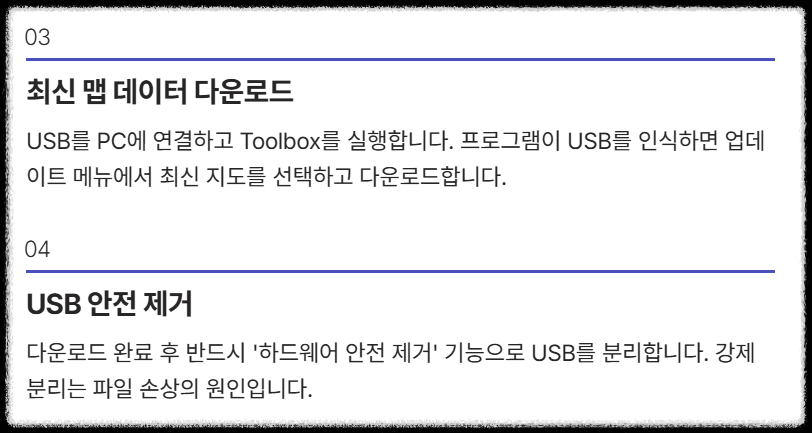
- [3단계] Toolbox 실행 및 최신 파일 다운로드: 차량 정보를 담은 USB를 PC에 연결하고, 설치한 Toolbox 프로그램을 실행합니다. 프로그램이 USB를 인식하면 '업데이트' 또는 '콘텐츠' 메뉴에서 최신 맵 데이터를 선택하고 다운로드합니다. 파일 용량이 크니 와이파이 환경에서 여유를 가지고 진행하세요.
- [4단계] USB 안전 제거: 다운로드가 100% 완료되면, 반드시 PC에서 **'하드웨어 안전 제거'** 기능을 사용하여 USB를 분리합니다. 이 과정 없이 강제 분리하면 파일 손상으로 업데이트에 실패할 수 있습니다.
2.2. 차량 작업: USB 연결 및 시스템 업데이트 3단계
- [1단계] 시동 및 USB 연결: QM6 차량의 시동을 반드시 **'ON'** 상태로 켭니다. (시동이 걸린 상태여야 안정적인 전원이 공급됩니다.) 다운로드 받은 파일이 있는 USB를 내비게이션 USB 포트에 연결합니다.
- [2단계] 내비게이션 시스템 업데이트 시작: 잠시 후 내비 화면에 "업데이트 파일이 발견되었습니다. 설치하시겠습니까?"라는 팝업이 뜹니다. '확인'을 누르고 업데이트를 시작합니다. 업데이트는 보통 30분~1시간 정도 소요됩니다.
- [3단계] 업데이트 완료 및 재부팅 확인: 업데이트가 진행되는 동안 절대 시동을 끄거나 USB를 뽑으면 안 됩니다. 완료되면 시스템이 자동으로 재부팅되며, 최신 버전의 지도 화면이 나타납니다. 재부팅 후 **'설정'** 메뉴에서 지도 버전을 최종 확인합니다.
업데이트 중 **시동을 끄거나 ACC(시동 전 단계) 상태로만 두면** 배터리가 방전될 위험이 있습니다. 업데이트가 완료될 때까지 반드시 시동(엔진)을 켜 놓아야 합니다.
3. 사용자 공감 1순위! QM6 업데이트 오류 해결(트러블슈팅) 🆘
제가 QM6 커뮤니티에서 가장 많이 보고, 가장 많은 '좋아요'를 받은 실질적인 해결책 세 가지를 모아봤습니다. 대부분의 업데이트 실패는 이 세 가지 안에서 해결됩니다.
3.1. 해결책 1: 'USB를 인식할 수 없습니다' 오류 해결법
이게 제일 흔하죠. 당황하지 마세요! USB 자체가 문제인 경우가 많습니다.
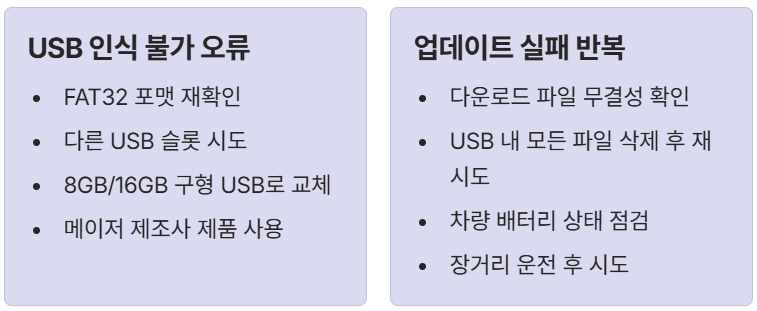
- **👉 USB 포맷 재확인:** 아무리 강조해도 지나치지 않습니다. **FAT32** 포맷인지 다시 한번 확인하고, PC에서 '빠른 포맷'이 아닌 **일반 포맷 (체크 해제)**으로 다시 시도해 보세요.
- **👉 USB 슬롯 변경:** 차량에 USB 슬롯이 2개 이상이라면 다른 슬롯에 꽂아보세요. 특정 슬롯이 불안정한 경우가 있습니다.
- **👉 USB 교체:** 8GB 또는 16GB의 구형 USB로 교체해 보세요. 최신형 3.0/3.1 방식의 USB는 구형 S-Link와 궁합이 안 맞는 경우가 종종 있습니다.

3.2. 해결책 2: '업데이트 실패' 메시지 반복 시 대처 방법
파일 다운로드나 차량 내 설치 과정에서 오류가 났을 때 발생하는 문제입니다.
- **👉 다운로드 재검증:** Toolbox 프로그램을 재실행하고, **다운로드 받은 파일의 무결성**을 확인합니다. 다운로드가 불안정했을 수 있습니다.
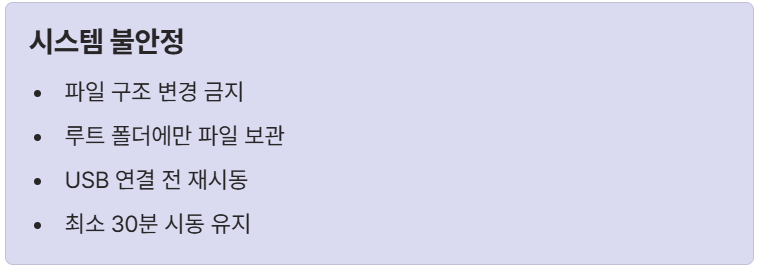
- **👉 USB 내 파일 삭제 후 재시도:** Toolbox에서 USB에 파일을 다시 복사하기 전에, USB 안의 모든 파일을 깨끗하게 삭제하고 **루트 폴더 (최상위 폴더)**에만 파일이 복사되도록 다시 진행합니다.
- **👉 차량 배터리 점검:** 시동을 걸었음에도 전압이 낮거나 배터리 상태가 좋지 않으면 설치 중 전원 부족으로 실패할 수 있습니다. 장거리 운전 후 즉시 시도하거나, 최소 30분 이상 시동을 건 상태로 유지합니다.
3.3. 숨겨진 꿀팁: 가장 많은 공감을 받은 사용자들의 최종 점검 노하우 🤫
**📝 커뮤니티 검증된 최종 점검 3가지**
- **1. USB 제조사 확인:** 삼성, 샌디스크 등 **메이저 제조사 제품**이 인식률이 압도적으로 높습니다. 저가형 USB는 문제가 자주 발생하니 피하는 것이 좋습니다.
- **2. '파일 구조' 건드리지 않기:** 다운로드 받은 폴더와 파일 구조(루트 폴더 내의 폴더들)는 절대 변경하거나 이름을 바꾸지 마세요. 시스템이 경로를 찾지 못합니다.
- **3. 업데이트 전 시동 끄고 재시동:** USB를 꽂기 직전에 시동을 끄고, 다시 시동을 걸어 시스템을 초기화한 후 USB를 꽂으면 인식 오류가 줄어든다는 꿀팁이 있습니다.
마무리: 성공적인 'qm6내비게이션업데이트'의 기쁨을 누리세요! 😊
여기까지 따라오시느라 고생 많으셨습니다! 이 모든 과정을 꼼꼼히 체크하셨다면, qm6내비게이션업데이트는 이미 성공적으로 끝났을 거예요. 내비 업데이트는 단순히 지도를 바꾸는 것을 넘어, 시스템의 안정성과 최적화를 가져옵니다. 이제 전국 어디든 최신 경로로 헤매지 않고 달려보세요. 😉