DDR5 메모리나 PCIe 5.0 SSD 같은 고성능 부품이 대중화되면서 발생하는 새로운 부팅 이슈들, 그리고 이를 해결할 스마트한 방법들이 분명히 존재하거든요. 오늘은 제가 IT 전문가로서 쌓아온 노하우를 담아, 누구나 집에서 따라 할 수 있는 2026년 컴퓨터 수리 방법을 상세히 공유해 드릴게요. 😊
1. 즉시 시도하는 하드웨어 '골든타임' 점검 🛠️
컴퓨터 부팅이 안 될 때, 90% 이상의 원인은 의외로 사소한 접촉 불량에서 시작됩니다. 특히 최신 DDR5 RAM은 신호 민감도가 높아 작은 먼지에도 부팅 실패를 일으키곤 하죠.

- 전원 케이블 및 멀티탭 확인: 전원 플러그가 끝까지 박혀 있는지, 멀티탭의 과부하 차단 스위치가 내려가지는 않았는지 먼저 보세요.
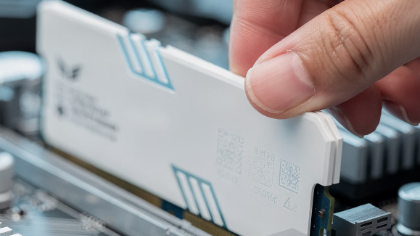
- 메모리(RAM) 재장착: "메모리만 뺐다 꼈는데 해결됐다"는 후기가 가장 많습니다. 골드 핑거 부분을 부드러운 천으로 닦고 딸깍 소리가 날 때까지 다시 끼워주세요.
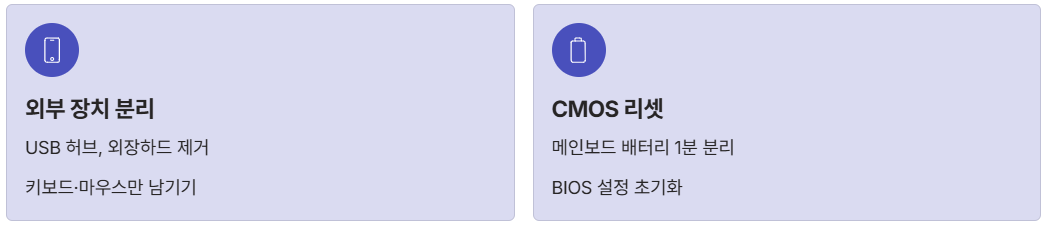
- 외부 장치 분리: 최근 연결한 USB 허브나 외장 하드 등이 부팅 순서에 간섭을 줄 수 있습니다. 키보드와 마우스를 제외한 모든 장치를 뽑고 시도해 보세요.
- CMOS 배터리 리셋: 메인보드의 수은 건전지를 1분간 뺐다가 다시 끼우면 BIOS 설정이 초기화되어 엉킨 설정이 풀립니다.
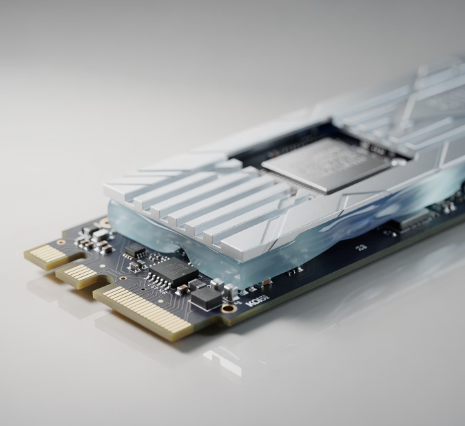
2026년형 메인보드들은 PCIe 5.0 SSD의 발열로 인해 일시적인 보호 회로가 작동하는 경우가 있습니다. 본체 전원을 완전히 차단하고 5분 정도 열을 식힌 후 다시 켜보는 것도 좋은 방법입니다.
2. 소프트웨어 및 AI 진단 도구 활용법 💻
하드웨어에 이상이 없다면 이제 윈도우 무한 로딩이나 블루스크린을 해결할 차례입니다. 2026년 업데이트된 Windows 11은 자체 AI 진단 엔진을 탑재하여 복구 확률이 비약적으로 높아졌습니다.
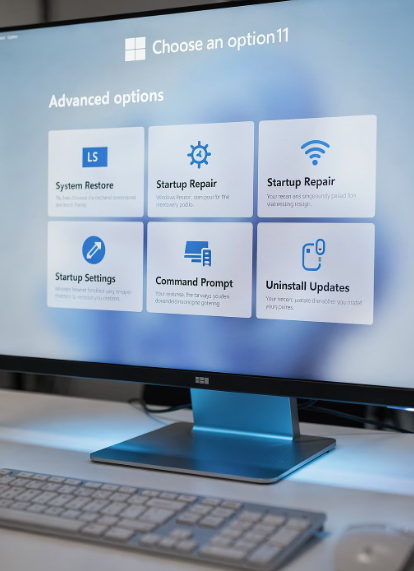
복구 모드 진입 및 명령 프롬프트 활용
부팅 시 F11이나 Shift + 다시 시작을 통해 복구 환경에 진입했다면 다음 명령어를 순서대로 입력해 보세요. 시스템 파일의 손상을 자동으로 찾아 수정해 줍니다.
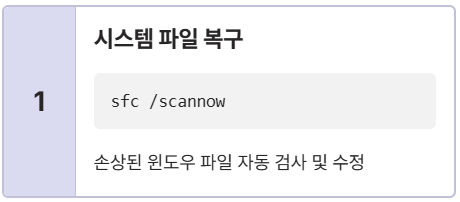

1) sfc /scannow : 시스템 파일의 무결성 검사 및 복구
2) chkdsk c: /f : 디스크 오류 수정(PCIe 5.0 SSD 권장)
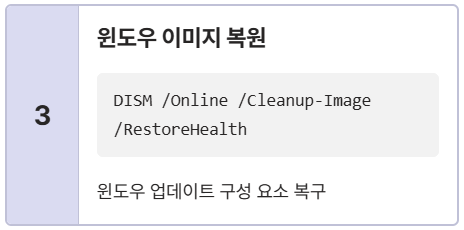
3) DISM /Online /Cleanup-Image /RestoreHealth : 윈도우 이미지 복원
명령 프롬프트 사용 시 오타가 나면 실행되지 않습니다. 띄어쓰기를 정확히 확인하고 관리자 권한으로 실행되는지 체크하세요.
3. 2026년 최신 이슈: Secure Boot 인증서 만료 🛡️
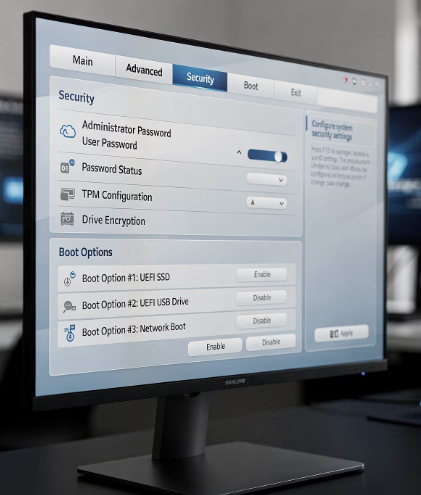

최근 커뮤니티를 뜨겁게 달구는 이슈 중 하나는 바로 '보안 부팅(Secure Boot) 인증서 만료' 사건입니다. 마이크로소프트의 보안 업데이트 이후 구형 서명을 가진 드라이버가 차단되면서 부팅이 막히는 현상이죠.
| 증상 | 원인 | 해결 방안 |
|---|---|---|
| 'Invalid Signature' 에러 | 보안 인증서 만료(2026년 6월 예정) | BIOS에서 Secure Boot 일시 해제 |
| 부팅 순서 초기화 | NVMe SSD 펌웨어 충돌 | 최신 메인보드 BIOS 업데이트 |
만약 "보안 정책 위반" 메시지가 뜨면서 부팅이 안 된다면, BIOS 설정에 들어가 Secure Boot 모드를 'Disabled'로 변경한 뒤 부팅해 보세요. 이후 OS 상에서 최신 보안 패치를 완료하고 다시 활성화하면 해결됩니다.
증상별 해결법 즉시 찾기 🔍
현재 겪고 있는 증상을 선택하면 가장 확률 높은 조치법을 알려드려요.
4. 커뮤니티 인증! 실제 성공 후기 팁 📝

"이걸로 살렸습니다" 베스트 사례
- 사례 A: 무한 로딩 중 강제 종료 3번 반복으로 '자동 복구' 모드를 강제 진입시켜 성공!
- 사례 B: PCIe 5.0 SSD를 1번 슬롯에서 2번 슬롯으로 옮기자마자 부팅 성공 (슬롯 대역폭 문제)
- 사례 C: BIOS 업데이트 도중 멈췄는데, 메인보드의 'Flash BIOS' 버튼으로 복구 성공
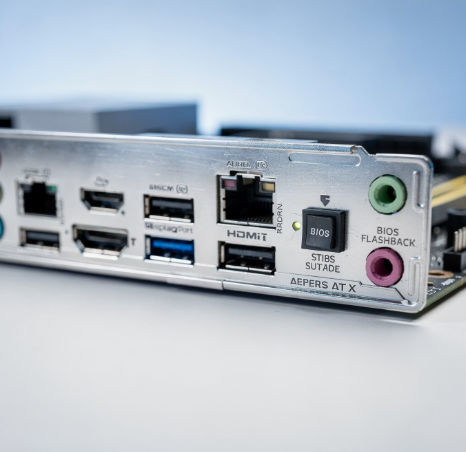
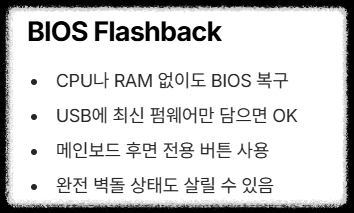
이처럼 정석적인 방법 외에도 하드웨어의 특성을 이용한 기발한 해결책들이 많습니다. 특히 2026년형 고가 메인보드라면 'BIOS Flashback' 기능을 꼭 숙지해 두세요. CPU나 램 없이도 BIOS를 새로 입힐 수 있어 최후의 보루가 되어줍니다. 😇
부팅 실패 해결 3단계 요약

자주 묻는 질문 ❓
마무리하며 📝
컴퓨터 부팅 문제는 언제나 당혹스럽지만, 원리를 알고 하나씩 점검해 나가면 전문가 도움 없이도 충분히 고칠 수 있습니다. 오늘 알려드린 2026년 컴퓨터 수리 방법이 여러분의 소중한 PC를 살리는 데 도움이 되었길 바랍니다. 😊