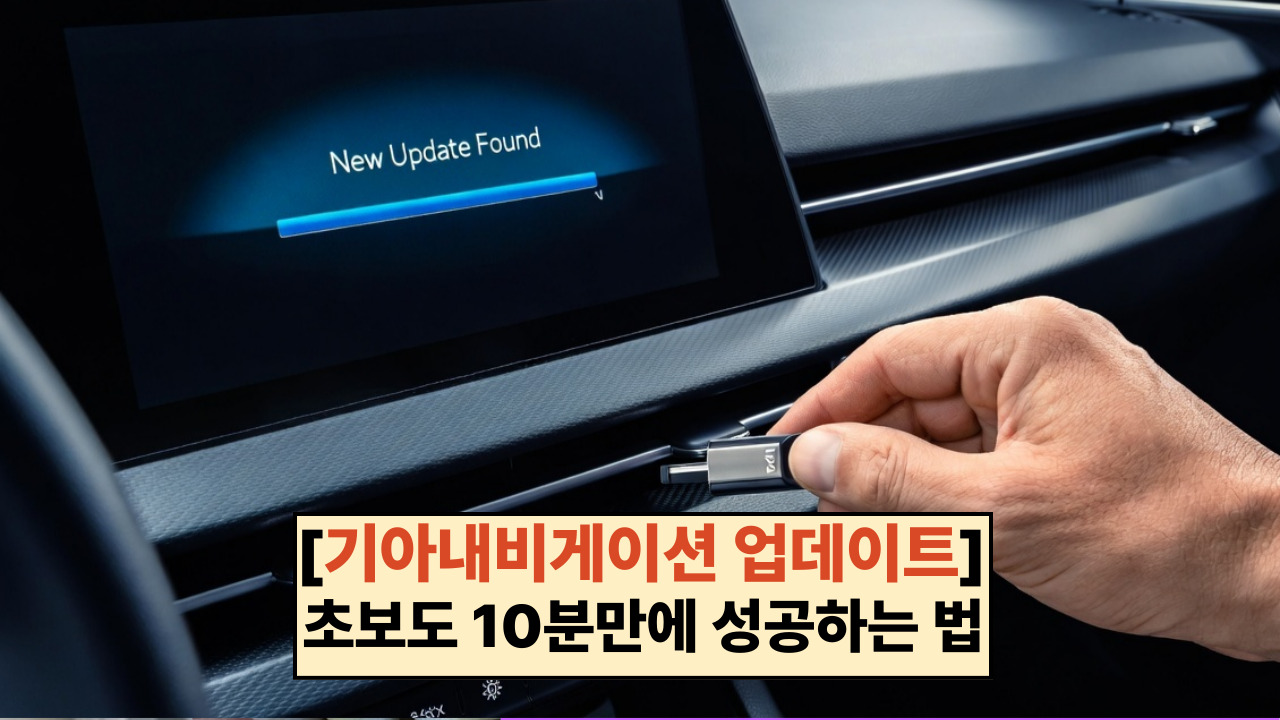
기아 차량 오너라면 이제 복잡한 기술 없이도 **스마트 업데이트 플러스** 프로그램을 이용해 누구나 쉽게 **최신 지도 업데이트**를 완료할 수 있습니다. 제가 직접 서비스센터에서 알려드리는 것처럼, 가장 쉽고 정확한 2025년 최신 가이드를 지금부터 시작해 볼게요! 😊


1. 업데이트 전 필수 준비물 및 주의사항 체크! 📝
업데이트를 시작하기 전에 필요한 준비물 몇 가지만 먼저 챙기면 과정이 훨씬 수월해집니다. 별거 없으니 딱 1분만 투자해서 확인해 봅시다.
필수 준비물 체크리스트
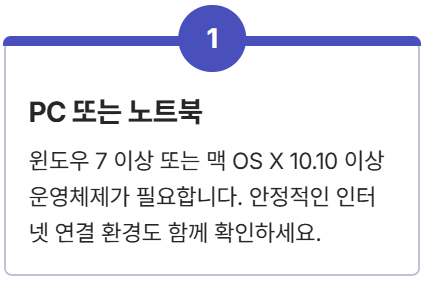
- **PC 또는 노트북:** 윈도우(Windows 7 이상) 또는 맥(Mac OS X 10.10 이상) 운영체제 환경.
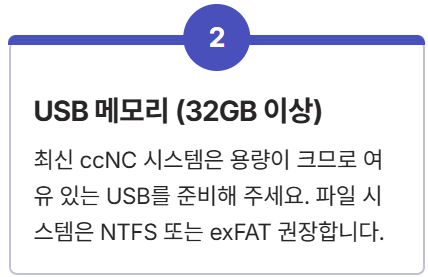
- **USB 메모리 (또는 SD카드):** 용량은 **32GB 이상**을 권장합니다. 특히 최신 모델(ccNC 시스템)의 경우 용량이 크니 여유 있는 것을 준비해 주세요. 파일 시스템은 NTFS 또는 exFAT이 좋습니다.
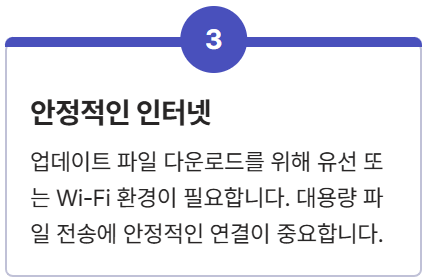
- **인터넷 연결 환경:** 업데이트 파일 다운로드를 위해 안정적인 유선 또는 Wi-Fi 환경이 필요합니다.
2023년 이후 출시된 신형 모델에 탑재되는 **ccNC (Connected Car Navigation Cockpit)** 시스템은 OTA(Over The Air) 무선 업데이트를 지원합니다. 만약 여러분의 차량이 OTA를 지원한다면, 사실 굳이 USB 업데이트가 필요 없을 수도 있어요. 하지만 대규모 업데이트나 시스템 초기화 시에는 여전히 **USB 업데이트**가 가장 확실하고 안정적인 **기아 내비 업데이트 방법**입니다. 내 차종을 먼저 확인해 보세요!
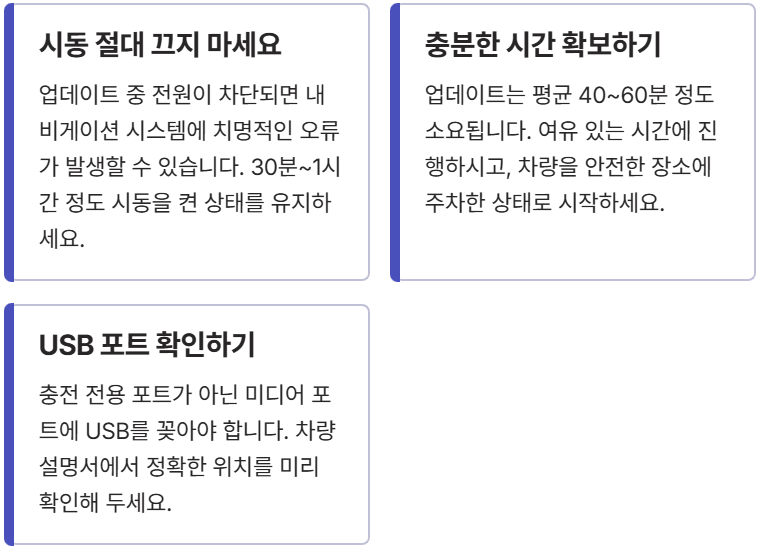
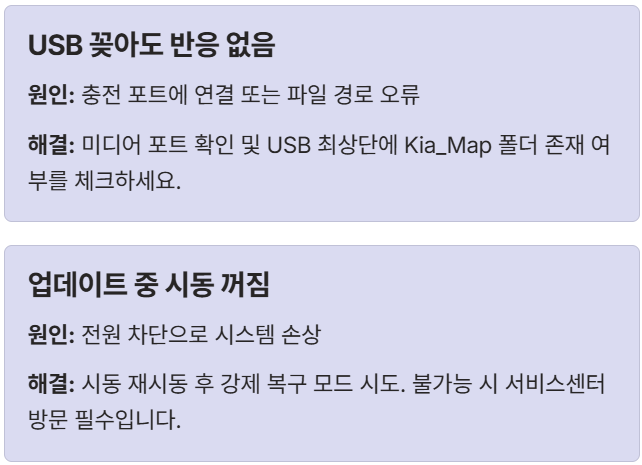
차량 내에서 업데이트 파일을 설치하는 동안에는 **절대로 시동을 끄면 안 됩니다.** 업데이트 중 전원이 차단되면 내비게이션 시스템에 치명적인 오류가 발생할 수 있습니다. 넉넉히 30분~1시간 정도 운행 가능한 상태(시동 켜짐)를 유지하는 것이 가장 안전합니다.
2. [완벽 가이드] 기아 내비게이션 3단계 업데이트 방법 🛠️
자, 이제 본격적으로 업데이트를 진행할 **핵심 3단계 프로세스**입니다. 저만 따라오시면 됩니다. 정말 쉽고 빠르게 **기아내비게이션업데이트**를 성공하실 수 있어요!
1단계: PC에서 '스마트 업데이트 플러스' 프로그램 준비 및 다운로드
가장 먼저 해야 할 일은 기아자동차 공식 내비게이션 업데이트 사이트에 접속해서 **'스마트 업데이트 플러스'** 프로그램을 PC에 설치하는 것입니다. 이 프로그램 하나만 있으면 **현대 기아 내비게이션 업데이트**가 뚝딱 해결됩니다.
설치 후 차량 정보를 입력하고, 준비해 둔 USB를 PC에 꽂고 '지도 다운로드'를 시작하세요. 차량 모델마다 파일 용량이 다르지만, 보통 20GB 내외입니다.
2단계: USB에 저장하고 차량으로 이동
프로그램이 다운로드를 완료하면, 자동으로 USB 메모리에 압축을 풀고 설치 파일을 저장합니다. 이때 중요한 것은 **USB 내부를 확인해 'Kia_Map' 혹은 'Navi' 같은 폴더가 최상단에 생성**되었는지 확인하는 거예요. 이 과정을 통해 **USB 업데이트** 파일이 완벽하게 준비됩니다. 파일을 모두 담은 USB를 들고 이제 차로 가시면 됩니다!
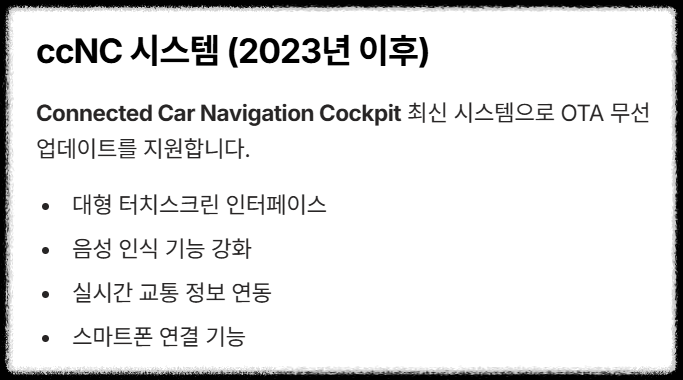
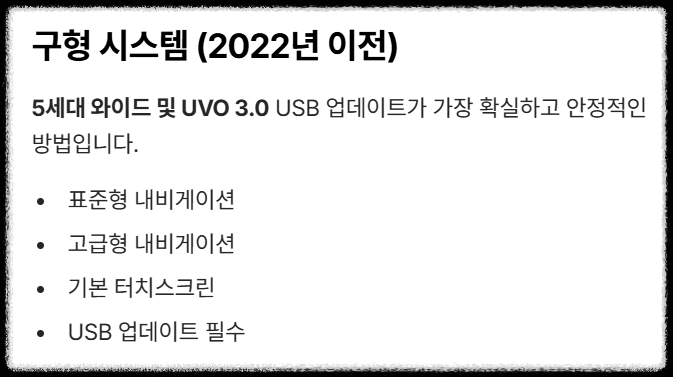
업데이트 종류별 예상 소요 시간 (다운로드 기준)
| 구분 | 평균 파일 용량 | PC 다운로드 시간 (100Mbps 기준) | 차량 설치 시간 (시동 켜짐) |
|---|---|---|---|
| 표준형 내비 (5세대 이전) | 15GB 내외 | 약 20분 | 약 30~40분 |
| 고급형 내비 (ccNC 포함) | 30GB 내외 | 약 40분 | 약 40~60분 |
3단계: 차량에서 '최신 지도 업데이트' 실행 및 완료
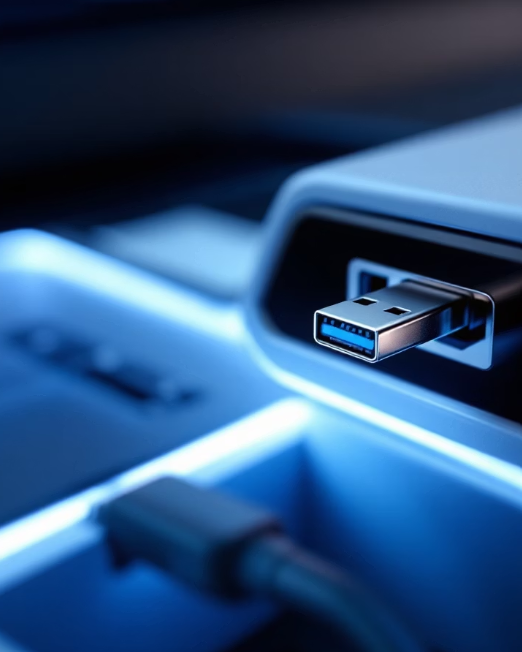
차량의 **USB 포트**에 메모리를 꽂으세요. 시동을 켜고(ACC 상태는 안 돼요!) 잠시 기다리면, 내비게이션 화면에 **"새로운 버전의 소프트웨어가 발견되었습니다. 업데이트하시겠습니까?"**라는 메시지가 자동으로 뜹니다. 이때 **'업데이트'**를 선택하고, 안내에 따라 **'전체 업데이트'**를 진행하시면 됩니다.
설치 중에는 화면이 여러 번 깜빡거리거나 잠시 먹통이 될 수 있는데, 이건 정상적인 과정이니 당황하지 마시고 기다려주세요! 완료 후 내비 설정에서 최신 버전을 확인하면 끝입니다. 👍
기아 내비게이션 업데이트, 핵심 3줄 요약!

3. 업데이트 중 오류 발생 시 해결 가이드 ❓
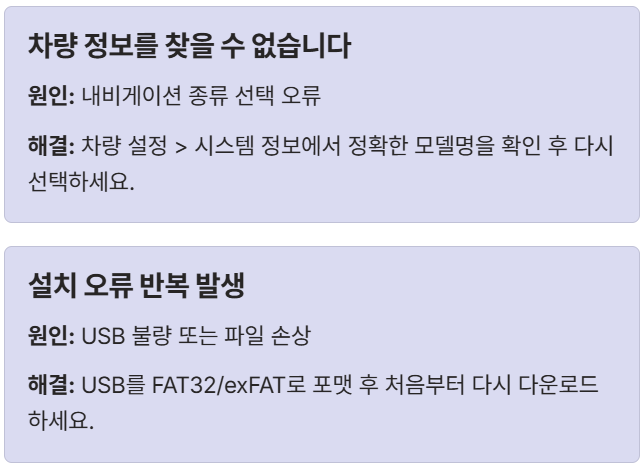
업데이트 과정에서 가끔 예상치 못한 오류가 발생할 수 있습니다. 당황하지 마세요! 대부분 간단하게 해결됩니다. 제가 현장에서 자주 접하는 문제와 해결책을 Q&A로 정리해 봤어요.
어떠세요, 생각보다 복잡하지 않죠? **기아내비게이션업데이트**는 이제 더 이상 기술 전문가만의 영역이 아닙니다. 이 가이드를 통해 최신 **최신 지도 업데이트**를 성공적으로 완료하시고, 새로운 도로 정보와 안전운전 기능들을 마음껏 누리시길 바랍니다. 😊
[함께 읽으면 좋은 글]
기아 내비게이션 업데이트 후 꼭 확인해야 하는 설정 7가지
기아 내비게이션 업데이트 후 반드시 확인해야 할 7가지
기아 내비게이션은 업데이트만 한다고 끝이 아니죠. 새로운 기능이 추가되거나, 기존 설정이 초기화되는 경우가 있기 때문에 업데이트 직후 꼭 확인해야 하는 항목들이 따로 있습니다.
west.yganglog.com